
菜鸟软件园的小编zzz精心为您带来了Win11注册表怎么打开的教程,希望你们能喜欢!
Win11注册表怎么打开?Win11打开注册表操作步骤
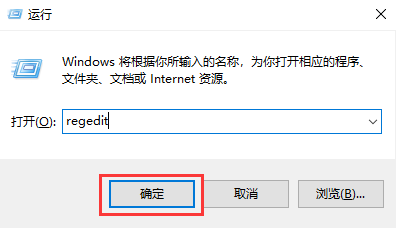
1、win+R调出运行窗口;
2、输入regedit回车即可进入注册表
其他方法
1、首先我们打开win11系统桌面,找到“此电脑”。

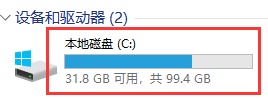
2、进入到页面后我们找到本地磁盘(C:)点击打开。
3、打开之后我们找到“windows‘文件夹,打开进入。
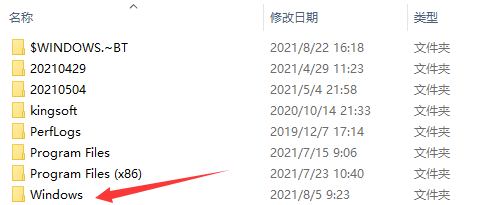
4、找到”regedit.exe“并双击打开进入到注册表编辑器中。

Win11注册表怎么打开相关问答
win11怎么快速打开注册表
win11怎么快速打开注册表打开运行窗口在系统中同时按下win+r键,唤出运行对话框。输入指令唤出运行对话框之后,输入regedit并敲击回车。编辑注册表敲击回车之后就能看到注册表了,然后就可以进行你需要的操作了。
注册表怎么打开
1、运行打开:使用快捷键【win+R】打开运行窗口,输入命令【regedit】,按下回车键即可打开注册表编辑器。2、搜索打开:使用win10或win11系统的用户,可以通过任务栏上的【搜索】功能,查找【注册表】找到后选择【打开】即可。
win11一按a就弹出右侧
1、首先同时按住win+r,唤起运行,在运行窗口中,输入命令regedit,点击确定。在打开的注册表编辑器窗口中定位到HKEY_LOCAL_MACHINE\SOFTWARE\Policies\Microsoft注册表定位到注册表 在打开的注册表编辑器窗口中定位到HKEY_LOCAL_MA...
标签:游戏攻略